Mostrando las entradas con la etiqueta Internet. Mostrar todas las entradas

Cuántas veces nos hubiera gustado controlar a distancia nuestro ordenador o el de un amigo (para ayudarle, claro está). Con los programas adecuados, eso es posible.
TeamViewer es una aplicación de control remoto que pone el acento en la facilidad de uso. Cada ordenador que esté ejecutando TeamViewer, además de actuar como servidor, puede conectarse a otro y obtener una vista interactiva del Escritorio del otro equipo.

Link De Descarga

http://depositfiles.com/files/49c8m4k7v

Descargar Nuevo teamviewer 7 Gratis

Como hackear una red inalambrica con windows xp o vista
Pues la verdad no me gusta mucho este tema de hackear una red inalambrica en windows ya que se me hace una tonteria, pero lo voy a poner por que asi mejora mi PageRnak xD
Primero que nada no soy el autor de este texto y no me comprometo por las acciones que se realizen con este documento.
El articulo esta enfocado con fines educativos.
1. ¿Qué necesitamos para hacking wireless en Windows?
Ya se lo ha mencionada varias veces, pero vale la pena repetir. La marca de la tarjeta inalambrica que usemos es irrelevante, lo que realmente importa es su chipset.
Lo importante de una tarjeta WIFI es el chipset. Dá igual la marca, lo que en realidad importa es el chipset. En esta página podéis consultar los chipsets de vuestras tarjetas:
http://linux-wless.passys.nl/
Entramos al link que nos da el amigo Uxio para averiguar cual es el chipset que usa nuestra tarjeta.
Después comprobad lo que se puede hacer con vuestro chipset:
http://hwagm.elhacker.net/htm/traduccion.htm#q080
Le hacemos caso y entramos al link para comprobar lo que puede hacer nuestro chipset y si es compatible con Windows. (Si no lo es pues ni modo tendremos que usar linux.
En mi caso el chipset de mi tarjeta es una atheros ar5005g, perfectamente compatible.
2. Descargando e instalando los drivers
http://hwagm.elhacker.net/ultimos.htm
En mi caso el primer link funcionará a la perfección.:
Para instalar los drivers en windows, un manual muy detallado aquí:
http://hwagm.elhacker.net/windriver/monitordriver.htm
No olvidar hacer respaldo de los drivers anteriores! Solo por si acaso. Procedemos a seguir el manual.

3. Bajando y usando la suite aircrack
Procedemos a bajar la suite aircrack:
http://hwagm.elhacker.net/aircrack-ng.htm
Esta vez utilizaremos la Aircrack-ng 0.9.3, para Windows recuerden :¬¬
La suite viene comprimida, la descomprimimos en cualquier lugar, ingresamos la carpeta bin, ejecutamos el Aircrack-ng GUI.exe, este será nuestro centro de mando.
Ahora vamos a la pestaña Airodump-ng, Airodump es el programa que nos permitirá capturar. Pulsamos “Launch” para iniciar el Airodump.

Nos preguntará si necesitamos instalar los drivers de omnipeek, le decimos que no porque ya los tenemos instalados.
Ahora saldrá otro mensaje diciéndonos que nos falta los archivos PEEK.DLL y PEEK5.SYS, no hay problema, le damos clic a Yes y nos lleva a la página para bajarlos:
http://www.tuto-fr.com/tutoriaux/crack-wep/fichiers/wlan/en-index.php
Especificamente la que dice peek.zip, aqui el link directo:
http://www.tuto-fr.com/tutoriaux/crack-wep/fichiers/wlan/winxp/Peek.zip
Una vez que tenemos el zip lo descomprimimos y copiamos los archivos en la carpeta bin.
4. Capturando
Ahora sí lanzamos de nuevo el Airodump:

Explicaré cada una de las opciones que nos da:
Primero nos sale una lista con las tarjetas de red que tengamos instaladas:
Known network adapters:
11 Atheros AR5005G Cardbus Wireless Network Adapter
2 NIC Fast Ethernet PCI Familia RTL8139 de Realtek
Network interface index number ->
En mi caso salen la Atheros y la Realtek que es para la red cableada.
Escojemos el numero de la tarjeta correspondiente, en mi caso "11" y
Enter.
Interface types: 'o' = HermesI/Realtek
'a' = Aironet/Atheros
Network interface type (o/a) ->
Nos pide la interface, en mi caso "a" por Atheros. Enter.
Channel(s): 0 = hop on 2.4Ghz channels, -1 = hop on 5Ghz channel,
1, 7, 13, 2, 8, 3, 14, 9, 4, 10, 5, 11, 6, 12, 36, 40,
44, 48, 52, 56, 60, 64, 100, 104, 108, 112, 116, 120,
124, 128, 132, 136, 140, 149, 153, 157, 161, 184, 188,
192, 196, 200 ->
Los canales que podemos capturar, si sabemos en que canal está siendo
transmitida nuestra red inalámbrica pues lo especificamos, sino podemos
especificar para que capture varios a la vez con 0 y -1.
(note: if you specify the same output prefix, airodump will resume
the capture session by appending data to the existing capture file)
Output filename prefix ->
Aquí especificamos el nombre del archivo en donde almacenaremos nuestra
captura, en mi caso le puse "captura" :xD Cabe mencionar de que si
especificamos el mismo nombre de un archivo que ya existe la captura
será continuada y se agregaran los datos al archivo.
(note: to save space and only store the captured WEP IVs, press y.
The resulting capture file will only be useful for WEP cracking)
Only write WEP IVs (y/n) ->
Esta opción... pongámoslo así: Si eliges "y" el archivo que se generará
será de extención .ivs (captura.ivs" y solo guardará los datos
necesarios para crackear la clave wep. Si le ponemos "n" pues en el
archivo se guardará todo lo que se capture, paquetes y todo. Esta
opción se da con el objeto de ahorrar espacio en disco si lo único que
vamos a hacer es crackear la wep, pero como necesitamos los otros datos
para más adelante le ponemos "n". Enter y empezamos a capturar.

En la parte de arriba nos dirá los AP que estén al alcance, el BSSID
será la mac, y en donde dice ENC (Encriptación) vemos que nos sale OPN,
eso significa que es una red abierta, si tuviera clave Wep diría WEP.
En la parte de abajo vemos las estaciones que están conectadas al AP
con sus respectivas macs y todo lo que se captura se está llendo al
fichero "captura.cap" dentro de la carpeta bin de la suite aircrack.
Para cerrar el Airodump aplastamos Ctrl+C
5. Sacando la wep
Para
sacar una clave wep normalmente necesitamos capturar al menos un millon
de ivs, sin embargo a veces lo podemos lograr con menos (o con más,
depende de la dificultad de la clave).
Una vez que tengamos al
pelo nuestro archivo .ivs o .cap con las suficientes ivs vamos de nuevo
al aircrack-ng GUI en la pestaña de "Aircrack-ng", ponemos examinar y
escogemos nuestro archivo, para empezar el ataque ponemos Launch

podido sacarla con 79353 ivs, esto por motivos de tiempo, pero nunca se
conformen con tan poco. Si el archivo guarda informacion de diferentes
AP pues nos dara a escoger, en mi caso pondré el 1 y empezamos el
ataque y con algo de suerte:

Hemos encontrado nuestra primera clave wep :
6. Recordando nuestras claves con WZCook
Otra de las
pestañas en el Aircrack-ng GUI es el WZCook, este no es un programa
para hacking wireless, más bien es una herramienta para recordar la
clave wep o wpa de las redes a las que alguna vez en nuestra vida nos
hemos conectado con windows (siempre y cuando no hayamos formateado
claro está).

En caso de que sea una red abierta (sin encriptación) nos pondrá 00000000, etc...
Esta ha sido una pausa para seguir explicando el resto, siempre es bueno tener en cuenta esta utilidad muy útil.
7. Desencriptando nuestra captura
Ahora introducimos el uso de otro programa que nos servirá de mucho en el mundo del hacking wireless, este es el ethereal
http://www.ethereal.com/
No se por qué pero parece que la página no va Pero bueno les he subido el rar aquí:
http://rapidshare.com/files/116436179/ethereal-setup-0.99.0.rar
Ethereal es un programa que nos servirá para analizar los paquetes que
hemos capturado. Todo el trafico de la red ante nuestros ojos sí!
Recuerdan nuestro archivo "captura.cap" contiene información sobre la
red, pero esperen... está encriptada! eso quiere decir que aunque
abramos nuestro archivo con el ethereal los paquetes no serán legibles,
intentemos una vez teniendo instalado el ethereal abrir nuestro archivo
"captura.cap"

Ahora
vamos a desencriptar nuestro archivo para hacerlo legible, para eso
usaremos otras de las pestañas el Aircrack-ng GUI, la llamada Airdecap
Airdecap
nos permitirá desencriptar nuestro archivo de captura, en el cuadro de
texto de Filename ponemos la direccion de nuestro archivo
"captura.cap". Tenemos la opcion de especificar el ESSID o el BSSID en
caso de que nuestro archivo contenga info de algunas redes. En la parte
de abajo escogemos si es calve wep o wpa y por último escribimos la
clave en formato hexadecimal. Recordemos que el aircrack nos la da de
dos formas, la hex y ascii, esta vez utilizaremos la hex de más arriba
(6E:75:65:76:65), ponemos "launch" y el airdecap hará su trabajo.

En Number of decrypted WEP packets nos pondrá cuantos paquetes se han
desencriptado con éxito, si todo va bien debería ser el mismo número de
Total number of WEP data packets, aunque si hemos capturado datos de
diferentes redes nos pondra un numero menor, si te da 0 es porque has
puesto mal la clave.
Si ha salido bien vemos en la carpeta donde
estaba el archivo "captura.cap" y notaremos que se ha generado otro
llamado "captura-dec.cap", que es precisamente el archivo de captura ya
desencriptado.
8. Solucionando DHCP deshabilitado
¿Qué es dhcp deshabilitado? Bueno, creo que este es el tema que más se habla dentro del mundo del hacking wireless.
DHCP (sigla en inglés de Dynamic Host Configuration Protocol) es un
protocolo de red que permite a los nodos de una red IP obtener sus
parámetros de configuración automáticamente. Se trata de un protocolo
de tipo cliente/servidor en el que generalmente un servidor posee una
lista de direcciones IP dinámicas y las va asignando a los clientes
conforme éstas van estando libres, sabiendo en todo momento quién ha
estado en posesión de esa IP, cuánto tiempo la ha tenido y a quién se
la ha asignado después.
http://es.wikipedia.org/wiki/DHCP
El
que el dhcp esté deshabilitado significa que aunque tengamos bien la
clave wep y nos podamos asociar a la red, está no nos asignará
automáticamente una dirección IP, la tendremos que configurar nosotros
mismos manualmente.
Les menciono que le mejor manual sobre dhcp deshabilitado es el de Uxío, y se encuentra aquí:
http://www.elhacker.net/solucion-dhcp-deshabiitado.html
Sin embargo hace uso de linux, por lo que yo haré aquí una adaptación del manual para que sea 100% Windows
¿Cómo reconocemos que la red tiene dhcp deshabilitado? Fácil, nos
podemos asociar a la red pero no nos dara ip, por lo que nos saldrá el
famoso "Conexión limitada o nula":

hay solución para esto :
Recordemos que tenemos el archivo captura-dec.cap que tiene los
paquetes ya desencriptados. Vamos a analizarlo con el Ethereal.
Simplemente le damos doble clic al archivo (al instalar el Ethereal
asocia los archivos .cap al programa automáticamente).
Voy a
tomarme el atrevimiento de postear una de las imagenes del manual de
Uxío, al fin de cuentas el ethereal de Windows es lo mismo que el de
linux:

El amigo Uxío nos lo explica muy bien, yo no podría haberlo hecho
mejor. Creo que no tiene sentido seguir escribiendo el resto del manual
porque ya lo tenemos bien explicado, el resto en windows, recuerden el
manual está aquí: http://www.elhacker.net/solucion-dhcp-deshabiitado.html
El Look@lan aquí:
http://www.lookatlan.com/
9. Filtrado Mac
Yo les doy todo masticado:
En redes de computadoras la dirección MAC (Medium Access Control
address o dirección de control de acceso al medio) es un identificador
de 48 bits (6 bytes) que corresponde de forma única a una tarjeta o
interfaz de red. Es individual, cada dispositivo tiene su propia
dirección MAC determinada y configurada por el IEEE (los últimos 24
bits) y el fabricante (los primeros 24 bits) utilizando el OUI. La
mayoría de los protocolos que trabajan en la capa 2 del modelo OSI usan
una de las tres numeraciones manejadas por el IEEE: MAC-48, EUI-48, y
EUI-64 las cuales han sido diseñadas para ser identificadores
globalmente únicos. No todos los protocolos de comunicación usan
direcciones MAC, y no todos los protocolos requieren identificadores
globalmente únicos.
http://es.wikipedia.org/wiki/Direcci%C3%B3n_MAC
Para saber cual es la dirección mac de nuestros dispositivos de red haremos desde el símbolo del sistema:
Manual Hacking Wireless en Windows usando la suite aircrack
« : 04-Septiembre 06:12:54 am (Jueves) »
--------------------------------------------------------------------------------
Bueno pues me he decido a hacer este manual porque veo que la mayoría de info. que se puede encontrar es más para linux, y como no me gusta la discriminación
Este manual está pensado para novatos ok? :xD
1. ¿Qué necesitamos para hacking wireless en Windows?
Ya se lo ha mencionada varias veces, pero vale la pena repetir. La marca de la tarjeta inalambrica que usemos es irrelevante, lo que realmente importa es su chipset.
Citar
Lo importante de una tarjeta WIFI es el chipset. Dá igual la marca, lo que en realidad importa es el chipset. En esta página podéis consultar los chipsets de vuestras tarjetas:
http://linux-wless.passys.nl/
Entramos al link que nos da el amigo Uxio para averiguar cual es el chipset que usa nuestra tarjeta.
Citar
Después comprobad lo que se puede hacer con vuestro chipset:
http://hwagm.elhacker.net/htm/traduccion.htm#q080
Le hacemos caso y entramos al link para comprobar lo que puede hacer nuestro chipset y si es compatible con Windows. (Si no lo es pues ni modo tendremos que usar linux. )
En mi caso el chipset de mi tarjeta es una atheros ar5005g, perfectamente compatible.
2. Descargando e instalando los drivers
Llegado este punto debemos ponernos a buscar los drivers:
http://hwagm.elhacker.net/ultimos.htm
En mi caso el primer link funcionará a la perfección. :
Para instalar los drivers en windows, un manual muy detallado aquí:
http://hwagm.elhacker.net/windriver/monitordriver.htm
No olvidar hacer respaldo de los drivers anteriores! Solo por si acaso. Procedemos a seguir el manual.
Listooooo, ya tenemos instalados los drivers, podemos empezar. :
3. Bajando y usando la suite aircrack
Procedemos a bajar la suite aircrack:
http://hwagm.elhacker.net/aircrack-ng.htm
Esta vez utilizaremos la Aircrack-ng 0.9.3, para Windows recuerden :¬¬
La suite viene comprimida, la descomprimimos en cualquier lugar, ingresamos la carpeta bin, ejecutamos el Aircrack-ng GUI.exe, este será nuestro centro de mando.
Ahora vamos a la pestaña Airodump-ng, Airodump es el programa que nos permitirá capturar. Pulsamos “Launch” para iniciar el Airodump.
Nos preguntará si necesitamos instalar los drivers de omnipeek, le decimos que no porque ya los tenemos instalados. Ahora saldrá otro mensaje diciéndonos que nos falta los archivos PEEK.DLL y PEEK5.SYS, no hay problema, le damos clic a Yes y nos lleva a la página para bajarlos:
http://www.tuto-fr.com/tutoriaux/crack-wep/fichiers/wlan/en-index.php
Especificamente la que dice peek.zip, aqui el link directo:
http://www.tuto-fr.com/tutoriaux/crack-wep/fichiers/wlan/winxp/Peek.zip
Una vez que tenemos el zip lo descomprimimos y copiamos los archivos en la carpeta bin.
4. Capturando
Ahora sí lanzamos de nuevo el Airodump:
1
ipconfig/all
(Anotamos la de la wireless, solo por si acaso.
Ahora en la seguridad de redes inalámbricas existe el Filtrado Mac, lo que quiere decir que el ap solo dejará asociarse a él equipos específicos que cuenten con “cierta” dirección mac.
Pero ya lo dije, para todo hay solución.
http://www.ntsecurity.nu/toolbox/etherchange/
Ethercange es una pequeña utilidad que nos ayudará a cambiar nuestra mac. simplemente lo ejecutamos y nos mostrará los dispositivos de red que tenemos:

EtherChange 1.1 - (c) 2003-2005, Arne Vidstrom
- http://ntsecurity.nu/toolbox/etherchange/
0. Exit
1. NIC Fast Ethernet PCI Familia RTL8139 de Realtek
2. Atheros AR5005G Cardbus Wireless Network Adapter
Pick a network adapter:
En mi caso escojo el número 2, que el de mi atheros.
1
2
3
0. Exit
1. Specify a new ethernet address
2. Go back to the built-in ethernet address of the network adapter
Pick an action:
La opción 1 es para cambiar la mac a la que queramos, la 2 es para regresar a la mac original del dispositivo.
1
Specify a new ethernet address (in hex without separators):
Aquí ponemos la nueva dirección (sin los dos puntos [).
¿Cómo saber que direccion mac poner? Pues nos vamos a capturar de nuevo paquetes con el airodump y cogemos una de los clientes, asi de simple, es raro el caso en el que se presenta conflictos por tener la misma mac address que otro equipo en una red.

inSSIDer es una utilidad open source que te ayudará a encontrar redes Wi-Fi cercanas
y te mostrará la potencia de su señal, para que puedas decidir a cual de ellas conectarte.
Pero a diferencia de otras herramientas similares, esta si trabaja bien en Windows Vista.

Lo que si comparte con esas herramientas es el funcionamiento,
basado en la antena Wi-Fi que cada portátil hoy día posee, y a
través de la cual pueden escanear la señal de las redes cercanas para
determinar toda la información necesaria: SSID, dirección MAC, potencia de la señal,
su seguridad, etc.
Con inSSIDer podrás inspeccionar los alrededores para encontrar redes a las
cuales acceder, y podrás monitorizar su potencia de señal para que, llegado el caso de que esta
baje y la de otra red sea más fuerte, seas avisado y puedas incluso cambiarte de red para seguir con
óptima señal.
inSSIDer es una herramienta del software libre,
liberada bajo la licencia de Apache 2.0, y sus requerimientos son: sistema operativo Windows Vista o XP
(SP2 con .NET 2.0) y resolución de 1024 x 768 píxeles.


Bien, hoy comentaremos  como mejorar el funcionamiento y velocidad  de tu módem 3G de Claro (tambien funciona para Movistar),

A continuacion se detalla una guia procedimental grafica que tendremos que seguir paso por paso para llevar dicho proceso de mejorar el rendimiento del modem 3G:

Nota: en caso de no poder visualizar correctamente las imagenes, pueden obtener un mayor tamaño haciendo click sobre la misma

1-

imagen1

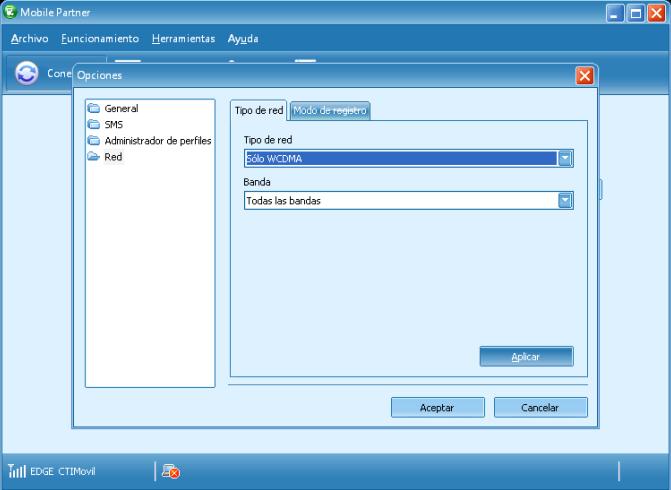
Lo primero que debemos realizar es conectar a la pc el módem (no conectarlo a Internet). Ir a Herramientas>Opciones.

2-

imagen2

Ahora seleccionamos la Opción Red, en Tipo de Red seleccionamos “Solo WCDMA” y en Banda seleccionamos “Todas las Bandas”,  luego Aplicar y Aceptar. Luego salimos de la Aplicación, desconectamos el módem (Hasta los cables del módem del USB) Esto sirve para que el módem Tome La mejor Banda que tienes cerca. Volvemos a enchufar el módem, esperamos hasta que tome la red. A continuación veremos que el módem se muestra un color azul. Además no tendremos problemas cuando prendamos el parlante ¡Ya no Abra Interferencia!.

3-

imagen3

Una vez que tome la red presionamos en Conectar y listo ahora la velocidad estara 5 veces o mas rápido que antes.

Bien en segundo lugar, suele ocurrir que el módem se nos desconecta, para solucionar esto, realizamos lo siguiente:

Inicio-> Panel de control->doble click en módem. Seleccionamos el módem y pulsamos en Propiedades pulsamos la pestaña Conexión pulsa la opción Avanzada en el campo Configuración extra introduce: S10=50

Habiendo seguido estos pasos tenemos el modem 3G de Claro funcionando lo mejor posible, y asi mejorando el servicio de internet. También se puede mejorar la navegación en internet usando el navegador de Mozilla, Firefox, que lo pueden descargar de aqui: Descarga Oficial Firefox 3.0.5 .

MobileConnect es el software por defecto que Movistar provee para los usuarios de MAC OSX, hay varias versiones, pero tiene un problema, al menos yo, en varias oportunidades tuve que reconfigurar todo porque misteriosamente las opciones de marcado desaparecían :?
Toda la semana recién pasada tuve problemas de conexión, llamé a soporte de datos y hasta hoy seguia igual, por lo que opté por tratar de repararlo yo mismo.

El funcionamiento en windows es bastante peculiar, en tiempo de inactividad el dispositivo esta en modo WCDMA, sin embargo cuando hay solicitud o recepción de datos cambia a HSDPA que es lo ideal y luego vuelve a WCDMA. Por alguna razón en OSX esa conmutación dejo de funcionar asi que fui a movistar a ver que encontraba. En el Sitio hay una aplicación que cambia el Firmware del HUAWEI, originalmente estaba asi.

La versión de firmware es la 11.310.16.00.198.

Posterior a la supuesta actualización sugerida en el sitio del movistar hecha desde windows, me encuentro con lo siguiente:

La versión ha bajado a 11.310.15.00.198, genial, he hecho un downgrade al firmware :? y PLOP.

Tras hacer esto y probar desde OSX todo parece volver a la normalidad :shock:

El problema que queda por resolver es el Movil Connect ¿Como evitar usar ese software para establecer la conexión desde OSX?

  • Lo primero es desactivar la protección PIN desde el MobilConnect, eso es simple de hacer desde el menú de la misma aplicación

  • Lo segundo es configurar desde los dispositivos de red la configuración de marcado del mobile connect, el numero a marcar es algo especial, si bien se puede hacer con el típico *99# segun la gente de la plataforma de datos de movistar también se puede usar el que se ve en la imagen para acelerar la respuesta al marcar

    El modem HUAWEI debiese estar reconocido, ya que al momento de instalar el mobileconnect la aplicación copia un script de control para el dispositivo. Las configuraciones avanzadas mas importantes son:


    Idealmente se deben agregar DNS manualmente para complementar a los asignados en forma automática, pero si no se hace, de todas formas debiese funcionar.

    Ahora el toque final, lo único que no podemos hacer con el software actual es verificar en forma visual a que tipo de señal estamos conectados, pero eso tiene solución, instalamos la aplicación llamada CheetahWatch, con esta puedo marcar, verificar la señal y desconectar en forma facil.


                                                                     2v15k0k

  • Cuando no me quedó otra alternativa que usar internet móvil desde mi casa, adquirí el servicio a través de movistar, sin embargo el comportamiento de la conexión y de la forma en que marca el modem no es para nada buena. Dejando un poco de lado lo pesimo que es el servició, quiero descartar que los controladores del modem retocados por movistar tengan problemas, asi que acudí a la fuente, es decir, a la pagina del fabricante para descargar el software original, vamos a ver como se comporta estos días, al menos ya puedo usar gmail, veremos que tal.

    Para descargar los controladores originales, sin logos y retoques hay que visitar el sitio de Huawei y hacer una búsqueda. para evitar el trámite dejo el link.
    http://www.huawei.com/mobileweb/en/doc/list.do?type=-1&id=5286.

    Si se desea reemplazar el software por el alternativo se debe hacer lo siguiente (Mac OSX) :

  • Descargar software.
  • Eliminar interfaz creada en el centro de conexiones.
  • Instalar Software
  • Crear el perfil de conexión según se detalla en el documento que está en el mismo modem

    Para el caso de Mierda Star (Movistar), los datos son:

    APN: internet
    Numero Telefonico: *99#
    usuario: web
    password: web


                                                         2v15k0k

  • Cuando no me quedó otra alternativa que usar internet móvil desde mi casa, adquirí el servicio a través de movistar, sin embargo el comportamiento de la conexión y de la forma en que marca el modem no es para nada buena. Dejando un poco de lado lo pesimo que es el servició, quiero descartar que los controladores del modem retocados por movistar tengan problemas, asi que acudí a la fuente, es decir, a la pagina del fabricante para descargar el software original, vamos a ver como se comporta estos días, al menos ya puedo usar gmail, veremos que tal.

    Para descargar los controladores originales, sin logos y retoques hay que visitar el sitio de Huawei y hacer una búsqueda. para evitar el trámite dejo el link.
    http://www.huawei.com/mobileweb/en/doc/list.do?type=-1&id=5286.

    Si se desea reemplazar el software por el alternativo se debe hacer lo siguiente (Mac OSX) :

  • Descargar software.
  • Eliminar interfaz creada en el centro de conexiones.
  • Instalar Software
  • Crear el perfil de conexión según se detalla en el documento que está en el mismo modem

    Para el caso de Mierda Star (Movistar), los datos son:

    APN: internet
    Numero Telefonico: *99#
    usuario: web
    password: web


                                                         2v15k0k

  • Acelerar Firefox: Trucos Para Aumentar La Velocidad De Internet Banda Ancha

    " Después que usted haya pasado el nivel de principiante con Firefox , pruebe este truco de "usuario-poderoso" para hacer que sus páginas bajen más rápido al permitir múltiples conexiones de modo que puedan descargar más de un archivo a la vez.

    speedometer2.jpg

    Es útil solamente para usuarios de banda ancha de modo que si usted todavía tiene acceso telefónico, simplemente puede ignorar esto por ahora."


    Lo que sigue en este envío del foro ForeverGeek, "Nerds-Are-For-Dorks" es una serie interesante de comentarios altamente relevantes para aumentar la velocidad de Mozilla Firefox, que se ha estado difundiendo rápidamente en la web durante las últimas semanas. Cuando se aplica tal como se instruye , los cambios sugeridos a su archivo de configuración Firefox resultan en un salto considerable en la velocidad de las conexiones de banda ancha a Internet.

    Tenga en cuenta que el thread de Forever Geek no es la fuente original del consejo, pero el thread del comentario con todos sus indicadores útiles y explicaciones definitivamente hace que valga la pena leerlo.

    Ahora, ¿de qué se trata éste truco? Para una descripción más bien técnica vaya al propio FAQ de Mozilla sobre Pipelining asegúrese de entender los intricados detalles de editar sus archivos de configuración Firefox ( about:config ) o siga leyendo aquí para una explicación más simple.

    La siguiente analogía simplificada puede ser apropiada, comparando dos escenarios:

    Escenario uno: imagine que su doctor le da recetas separadas para tres medicinas diferentes. Usted va a la farmacia y le entrega la primera receta al farmacéutico. Mientras le está preparando su medicina, esperando que se imprima la etiqueta y el recibo, el farmacéutico no tiene oportunidad de fijarse en la segunda receta y anticipar lo que necesita para prepararla. Únicamente después que reciba la primer medicina, usted puede entregar la segunda receta. De nuevo espera hasta que obtenga la segunda medicina, antes de que finalmente le dé la tercer receta. A pesar por supuesto que ésta es una súper simplificación de los procesos tecnológicos en segundo plano, este ejemplo trivial representa con bastante aproximación lo que pasaría cuando un servidor web tradicional debe manejar múltiples requerimientos de un navegador no- pipelining para obtener los datos a exhibir en una página web.

    Ahora, el segundo escenario es el más eficiente. Sigamos con la analogía de visitar su farmacia con las tres recetas: usted entrega las tres recetas al farmacéutico. Este prepara sus medicinas, utiliza los tiempos de espera intermitentes para comenzar en la próxima receta y entonces le devuelve las tres medicinas cuando termina.

    Esto es exactamente lo que un servidor web hace cuando utiliza HTTP pipelining. Las páginas cargan considerablemente más rápido porque el navegador es capaz de manejar múltiples, subsecuentes peticiones y porque el navegador es capaz de procesar múltiples, subsecuentes respuestas.

    Estas son las instrucciones completas, muy probablemente agrupadas originalmente por alguien apodado KoRn:

    " La gente que utiliza banda ancha es la que realmente va a aumentar la velocidad de Firefox:
    1. Escriba "about:config" en la barra de direcciones y oprima enter. Haga avanzar la hoja hacia abajo y busque las siguientes entradas:

      network.http.pipelining
      network.http.proxy.pipelining
      network.http.pipelining.maxrequests

      Normalmente el navegador va a hacer una petición a una página web a la vez. Cuando usted habilita pipelining éste hará varias al mismo tiempo, lo que realmente acelera la carga de la página.

    2. Modifique dichas entradas de la siguiente manera:

      Cambie "network.http.pipelining" a "true"

      Cambie "network.http.proxy.pipelining" a "true"

      Cambie "network.http.pipelining.maxrequests a algún número cercano a 30. Esto significa que va a hacer 30 peticiones al mismo tiempo.

    3. Finalmente haga click con el botón derecho en cualquier lugar y seleccione New-> Integer. Asígnele el siguiente nombre "nglayout.initialpaint.delay" y defina su valor a "0". Este valor es la cantidad de tiempo que el navegador espera antes de actuar en base a la información que recibe.

      Si está utilizando una conexión de banda ancha, ¡usted va a cargar las páginas MUCHO más rápido ahora!"

    (Extraído del artículo How To Speed Up Firefox (Helpful Vanity) por KoRn (Diciembre 12, 2004)

    Toda la gente en que probó este truco ganó un 150-250% en la mejora de la velocidad - tal como deduje de los numerosos foros que están esparciendo este truco.

    Lecturas sugeridas

    • HTTP Pipelining FAQ por Darin Fisher (Mozilla.Org, Enero 2005 - actualizada frecuentemente)
    • Firefox Tuning (discusión avanzada de tweaking en el foro web mozillaZine, conversación en curso)
    • Editando archivos de configuración por David Tenser (Mozilla.org)
    • Guía para hacer Tweak en Firefox por Achilles (TweakFactor, Julio 2004)
    • The Firefox Explosion por Josh McHugh (Wired Magazine, Febrero 2005)
    • Firefox Help, Tips and Tricks por Scott Kingery (Tech.Life.Blogged, actualizado Febrero 3, 2005)
    • Personalizando Firefox por Scot Finnie (Scot's Newsletter, última actualización Enero 3,2005)

    Además de acelerar Firefox, no se olvide de comprobar la velocidad de su PC, si su computadora es lenta...

                                                                       2v15k0k

    A )Indicaciones para una medición adecuada de velocidad de acceso
    Para obtener una medición precisa de la velocidad del acceso la prueba se debe realizar en estas condiciones:
    1. Sólo debe tener 1 computadora conectada a Internet a través de la conexión Speedy o Arnet
    2. La computadora desde donde se ejecuta el test debe tener abierto solamente el navegador de Internet.
    Debe verificar que no se esté utilizando la conexión para otras aplicaciones o descargas (musica en linea, juegos on line,
    actualizaciones automáticas de programas, messenger, chats, etc).
    3. No se debe de navegar por otras páginas web mientras se realiza el test de velocidad.
    B) Cómo interpretar los valores medidos
    Tenemos que tener en cuenta que la medición de velocidad de descarga es presentada por el Sistema Operativo en KBps
    (Kilobytes por segundo) y la velocidad de conexión se la identifica en Kbps (Kilobits por segundo).
    Para convertir de KBps a Kbps se debe multiplicar por 8.
    Tasa de transferencia nominal según velocidad de conexión
    * Considerando un 13% de perdida de velocidad de transferencia, en TCP/IP (Protocolo de internet), y PPPoE. Ver punto 2
    Para obtener un resultado más exacto, se recomienda reiterar la medición en varias oportunidades.
    C) Consideraciones generales a tener en cuenta al realizar una prueba de velocidad
    Con respecto a la velocidad de una conexión a Internet se debe considerar que:
    1. La velocidad de acceso a un determinado sitio también depende del proveedor ISP del destino y pueden variar en el
    tiempo.
    Depende, por ejemplo, de la cantidad de usuarios que estén accediendo simultáneamente a ese sitio, de las prestaciones
    del enlace entre el servidor que aloja el sitio y la red Internet, de la carga de tareas del servidor de destino, etc.
    La percepción de velocidad depende de las prestaciones y configuración de su computadora y del consumo de recursos de
    otras aplicaciones que se encuentren en ejecución.
    2. Cada tipo de conexión en Internet utiliza diversos protocolos (PPP, TCP/IP, etc) que utilizan entre un 5% y un 20% de la
    velocidad de conexión para establecer y mantener el propio enlace.
    La velocidad de transferencia útil máxima es la velocidad de conexión MENOS la porción de velocidad utilizada por los
    propios protocolos.
    La pérdida de velocidad habitual es de alrededor de un 13 %.
    3. El rendimiento de una conexión también se puede ver afectado por la hora de ejecución del test, el tráfico que exista en
    Internet en ese momento, la utilización del enlace en otras computadoras que compartan la conexión, el desempeño de
    hardware propio (switch, placa de red), el tráfico de la red interna, etc.
    Conexión en Kbps
    256 Kbps
    512 Kbps
    1 Mega (1024 Kbps)
    2 Megas (2048 Kbps)
    5 megas (5120 Kbps)
    Tasa de transferencia teórica en KB Ancho de banda útil*
    32 KBps
    64 KBps
    128 KBps
    256 KBps
    540 KBps

    * Considerando un 13% de perdida de velocidad de transferencia, en TCP/IP (Protocolo de internet), y PPPoE. Ver punto 2
    Para obtener un resultado más exacto, se recomienda reiterar la medición en varias oportunidades.
    C) Consideraciones generales a tener en cuenta al realizar una prueba de velocidad
    Con respecto a la velocidad de una conexión a Internet se debe considerar que:
    1. La velocidad de acceso a un determinado sitio también depende del proveedor ISP del destino y pueden variar en el
    tiempo.
    Depende, por ejemplo, de la cantidad de usuarios que estén accediendo simultáneamente a ese sitio, de las prestaciones
    del enlace entre el servidor que aloja el sitio y la red Internet, de la carga de tareas del servidor de destino, etc.
    La percepción de velocidad depende de las prestaciones y configuración de su computadora y del consumo de recursos de
    otras aplicaciones que se encuentren en ejecución.
    2. Cada tipo de conexión en Internet utiliza diversos protocolos (PPP, TCP/IP, etc) que utilizan entre un 5% y un 20% de la
    velocidad de conexión para establecer y mantener el propio enlace.
    La velocidad de transferencia útil máxima es la velocidad de conexión MENOS la porción de velocidad utilizada por los
    propios protocolos.
    La pérdida de velocidad habitual es de alrededor de un 13 %.
    3. El rendimiento de una conexión también se puede ver afectado por la hora de ejecución del test, el tráfico que exista en
    Internet en ese momento, la utilización del enlace en otras computadoras que compartan la conexión, el desempeño de
    hardware propio (switch, placa de red), el tráfico de la red interna, etc.
    Medidor online Speedy
    Medidor online Arnet

    Se abría la más reciente solicitud de CounterPath softphone, que permite a los usuarios disfrutar de comunicaciones multimedia en una dinámica way.Featuring un interfaz intuitivo, se abría la ampliación del uso del softphone experiencia, por lo que es incluso más fácil hacer llamadas VoIP y video sobre IP, ver cuando sus contactos están disponibles y enviar mensajes instantáneos.
    Aunque popular softphone eyebeam 1.5 utiliza un familiar Dialpad el futuro centrado en la interfaz de usuario (que se ve y se siente como un teléfono regular), centrada en las características abría en contacto con una interfaz que se centra en su libreta de direcciones. Esto le permite gestionar sus comunicaciones más conveniente y de acuerdo a sus preferencias personales.
    Nota: A menudo, los mejores programas no siempre son los mas populares

    Rapidshare

    Este es portable para que el programa lo puedas llevar a donde quieras

    Image Hosted by ImageShack.us

    Rapidshare

    Módem ARESCOM

    este es un módem ya discontinuo y no se entraga mas actualmente

    Drivers ARESCOM USB para Win98

    Drivers ARESCOM USB para Win XP

    Módem AZTECH

    Recuerden que para ingresar por ETH al mdm se habré ventana del Internet Explorer y se coloca 10.0.0.2 para configurar la conexión. Para Mac es disponible pero solo lo tiene que solicitar por mail Rivanet.com@gmail.com


    Módem AZTECH 305EU

    Drivers AZTECH 600eu USB

    Módem CISCO 677

    Otro módem discontinuo el cual se debe generar un marcador telefónico en Win xp y en Win 95,98,ME y Win 2000 se utiliza el Win poet

    Drivers de Cisco 677 + Win poet

    Estos son los diferentes Modems HUAWEI el mt 810 en sus 2 versiones el de las luces rojas y el de las luces verdes que también son discontinuos. el mt 882 que es usado actualmente y hg ecolife 520 el cual tiene conexión Win Fi  los drivers de Mac sirven tanto como para el de luces verdes como para el de rojas

    HUAWEI luces Rojas

    HUAWEI luces Verdes

    Driver para Windows zona TELEFONICA 

    Driver para GNU/Linux

    Driver para MAC OSX

    Driver para MAC OS8-9

    Módem HUAWEI MT882

    Actualmente utilizado en la instalaciones de Arnet 1M y 2.5 M e Arnet libre


    Drivers HUAWEI MT882

    Módem HUAWEI HG520

    Este módem tiene la característica se ser Wi Fi muy usado pero en lo personal no lo recomiendo tener muy en cuenta que hay dos modelos 1 dice Telecom y el otro Arnet el tiene el logro de Arnet es importante que se aplique el parche por que .......? Bueno El problema es que el HG520 trabaja con los canales 1 a 13 de Wi-fi (norma
    ETSI) y algunas placas Wi-fi de PC trabajan sólo con los canales 1 al 11
    (norma FCC).
    El HG520 además elige el canal en forma automática de acuerdo a la ocupación
    del espectro, así que cuando elige los canales 12 o 13 hay PC's que
    directamente no detectan la red.

    Una solución inmediata es cambiar la configuración de WLAN para que la
    selección del canal sea manual y no automática.
    10.0.0.2/admin.HTML -> Configuración avanzada -> WLAN -> Channel -> (elegir
    un canal del 1 al 11)

    Otra opción es configurar el módem para que trabaje con la norma FCC. Esto
    se hace por Telnet (se envió una consulta a Huawei para que nos informen qué
    comandos utilizar)
    Esta opción es más recomendable, porque de esta manera el HG520 puede elegir
    el canal más libre de interferencias.

    Cuando tenga una respuesta por parte de Huawei, la pruebo y les informo los
    resultados. Por acá

    drivers Módem HUAWEI HG520 +Actualización

    Modems PIRELLI DISCUS

    Este módem en particular anda muy bien pero como todo tiene un defecto y es que aveces se cuelga cunado queremos guardar los cambios y de fabrica no viene en modo ruter tendrán que comunicarse con el ISP (Arnet ) para que se los configuren en modo ruter

    Drivers del Pirelli

    Módem PIRELLI DISCUS USB

    Drivers PIRELLI DISCUS USB

    Módem PIRELLI DISCUS WIFI

    Este mdm en lo personal esta bárbaro es unos de los mas confiables que hay ya que su conexión es simple  y a diferencia de HG 520 su alcance  Wi fi mas amplio llega Alos 100 Metros en línea recta actualmente este módem se entraga con el producto de Arnet GO !

    Drivers PIRELLI DISCUS WIFI

    modem_amigoca80ca85

  • Drivers AMIGO CA80 Telecom
  •    Drivers AMIGO CA80 Telefónica

       Módem AMIGO para Linux

    modem_tainet

        Módem 3G

       modem_3G

     PLACAS DE RED

    Linux (Peso: 88 KB)
    Windows 95 (Peso: 100 KB)
    Windows 98 (Peso: 100 KB)
    Windows 98 SE / XP/ 2000 (Peso: 140 KB)
    Windows NT 4 (Peso: 160 KB)

    DISCADORES ADSL


    Enternet 100 Mac (Peso: 1.6 MB)
    MacPoET 1.11 (Mac) (Peso: 380Kb)
    RASPPPoE 0.97 (Peso: 130Kb)
    RASPPPoE 0.98 (Peso: 210Kb)
    WinPoET 2.1 (Peso: 2.9Mb)
    WinPoET 2.5 (Peso: 2.9Mb)

    OTROS UTILITARIOS


    TCPView
    WInzip
    Java Virtual Machine de Microsoft

    Espero les sierva todo estos datos ya saben si tiene dudas consulten tanto por mail como puede dejar mensajes en el tablón de mensajes y todas las dudas serán respondidas

    Imagen recibida por ImageShack.us

    El sistema del cambiador 2.2 del IP no exige reajuste cuando usted hace un cambio en las propiedaddes del programa que ya tendra un acceso en su  escritorio o del cuaderno del TCP/IP. En unos momentos  es posible modificar configuraciones de su red y de su  IP para hacerlo  estático y DHC. Pruenbenlo esta barbaro para hacer varias descargas simultaneas en los servidores de descaragas directas

    Rapidshare

    Radio

    .:: Escuchá la100 - Radio en vivo ::.
    Mansilla 2668. Cap fed. CP: 1425

    Camara de seguridad

    Live Stream

    Barnner

    FEEDJIT Live Traffic Feed

    Seguidores

    About this blog

    Blog Archive